Продавница и домени
Поставете ја продавницата
Дел „Поставете ја продавницата“- Изберете/создајте продавница при активирање и потврдете име, поддомен и валута пред цени.
- Во Изглед (Appearance) изберете тема и проверете содржина.
- Во Поставки → Домени додајте домен кога е достапно. Копирајте ги само прикажаните DNS записи; проверете домен и HTTPS пред старт.
- Проверете производ и checkout на desktop/mobile. При чекање проверете точен DNS target и пропагација; не заобиколувајте сертификатски предупредувања.
Business проверува локални правни податоци; Individual користи сопствен одобрен личен/платежен профил. Домен не активира плаќање или купувачки пазар.
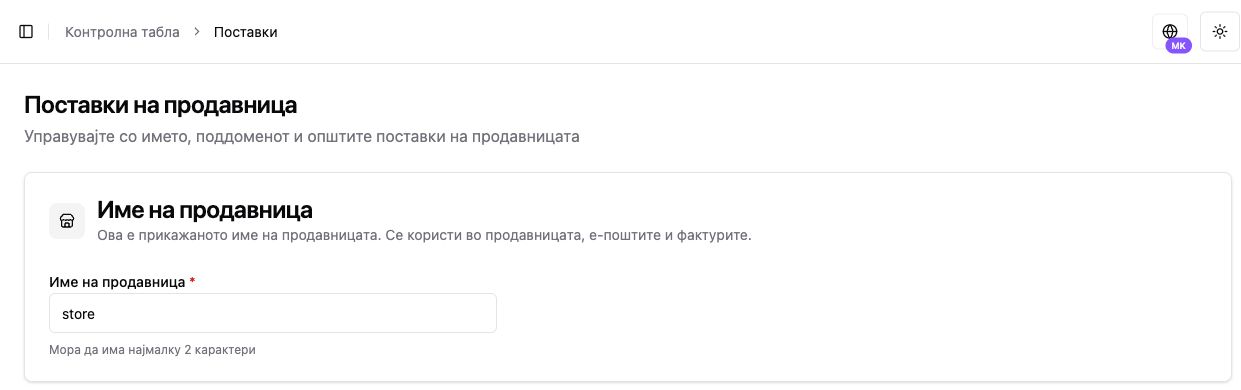
Продавницата може да започне на Kordiva поддомен и подоцна да премине на сопствен домен. Најважно е основните податоци, валутата и правниот идентитет да бидат точни уште пред првата продажба.
Основни поставки
Дел „Основни поставки“При креирање внеси:
- име на продавницата;
- уникатен поддомен;
- валута MKD, USD или EUR;
- краток опис;
- почетна тема.
Провери ја валутата пред да внесеш голем каталог. Ако менуваш валута подоцна, повторно провери ги цените на производите и наплатата.
Правни податоци
Дел „Правни податоци“Провери ги точните податоци за организацијата и продавницата. Тие може да се користат во плаќања, фактури и други деловни документи.
Kordiva поддомен
Дел „Kordiva поддомен“Поддоменот е најбрзиот начин да ја пуштиш продавницата без DNS конфигурација.
Пример: mybrand.kordiva.com
Користи го за првично поставување, тестирање и продажба ако не ти е потребен сопствен домен.
Сопствен домен
Дел „Сопствен домен“Кога планот го поддржува:
- Додај го доменот во Kordiva — Внеси ја адресата што ќе биде главна за продавницата.
- Постави ги DNS записите — Копирај ги вредностите точно како што ги прикажува контролниот панел.
- Почекај потврда — DNS промените не се секогаш моментални.
- Провери HTTPS — Не пуштај продажба преку сопствен домен ако прелистувачот прикажува безбедносно предупредување.
Проверка пред објава
Дел „Проверка пред објава“Тестирај:
- почетна страница;
- категорија;
- производ;
- кошничка;
- наплата;
- мобилен приказ;
- македонска и англиска верзија ако ги користиш;
- SEO и главната адреса по промена на домен.